生成AIに入力した会話をモデルの改善に使わせたくない場合は、利用するサービスの「オプトアウト」を設定します。ただし、学習利用を止めることと、会話を保存させないことは別です。設定を変えれば、顧客情報や社内資料を自由に入力できるわけではありません。
本記事では、ChatGPT・Gemini・Claudeの個人向けWeb版を中心に、生成AIに学習させないための設定方法と注意点を解説します。
AIに学習させないためのオプトアウトとは?
生成AIにおけるオプトアウトは、入力した会話などを、提供元によるモデル改善に利用させないための設定や申請を指します。まずは、回答を作る仕組みと、入力情報が後から学習に使われる仕組みを区別しましょう。
個人向けサービスでは、契約や設定によって会話がモデル改善に使われる場合があります。設定を確認せずに業務情報を入力すると、資料作成のためだけに使ったつもりの情報が、意図しない学習利用の対象になるおそれがあります。
生成AIがデータから学習する仕組み
文章を生成するAIは、大量の文章などから言葉のつながりやパターンを学び、それを使って回答を作ります。
例えば、OpenAIは、モデルの開発に使う主な情報として、インターネット上の公開情報、提携先から得る情報、ユーザーや訓練担当者、研究者が提供・生成する情報を挙げています。
参考:ChatGPTと当社のプラットフォームモデルの開発方法
入力を処理してその場の回答を作ることと、会話を将来のモデル改善に使うことは、同じではありません。オプトアウトが制御するのは後者です。入力内容を処理せずに回答させたり、提供元への送信そのものをなくしたりする設定ではないと理解しておきましょう。
チャット履歴の保存とモデル改善への利用の違い
チャット履歴は、過去のやり取りを後から確認するための保存です。一方、モデル改善への利用は、会話をAIの学習に使うことを指します。
ChatGPTでは、モデル改善をオフにしても、通常の会話は履歴に残ります。チャット履歴の削除とモデル学習への利用停止は別々に管理されているため、学習への利用を停止したい場合は、モデル改善の設定を確認しましょう。
ChatGPTでは、モデル改善をオフにしても、通常の会話は履歴に残ります。履歴の削除と学習利用の停止は別々に扱われるため、「履歴を消したから学習利用も止まった」と判断しないようにしましょう。
この関係は、すべてのサービスで共通ではないため、利用中のサービスごとに設定を確認する必要があります。
生成AIに学習させないオプトアウトの設定方法

ここでは、代表的な生成AIサービスについて、個人向けWeb版のオプトアウト設定を解説します。
※2026/10/26時点の情報をもとに執筆しています。
ChatGPT:データコントロールからモデル改善をオフにする
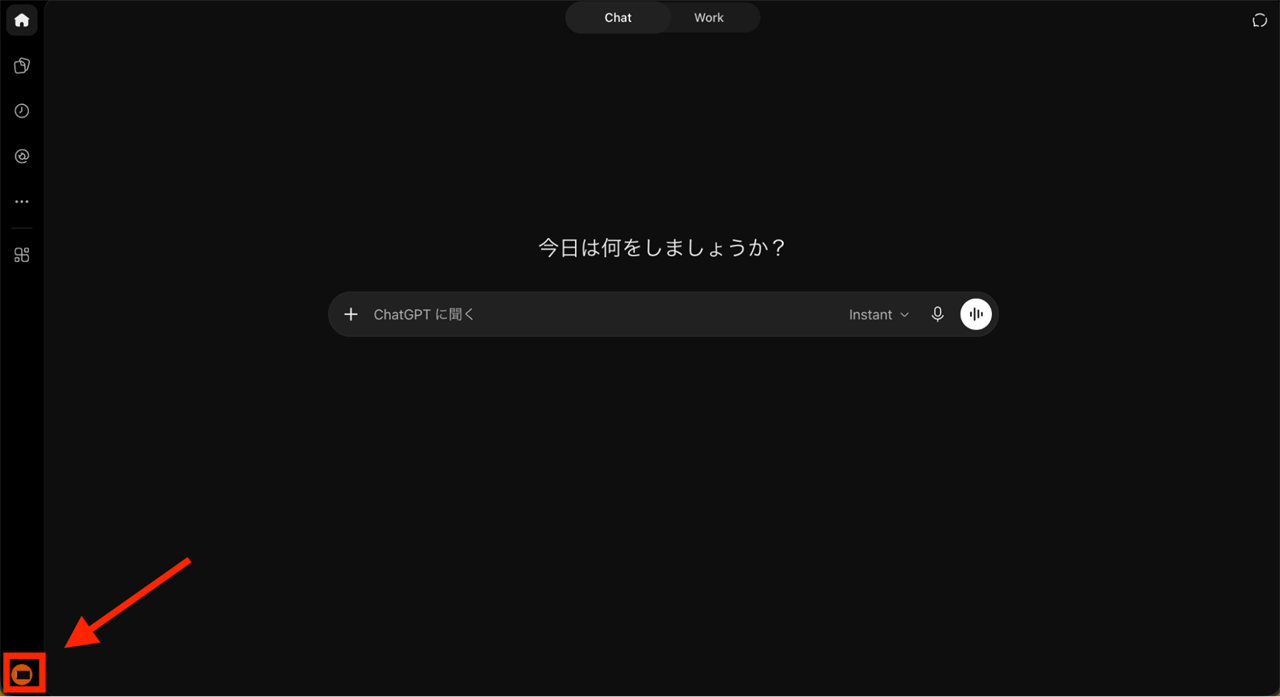
ログイン中の個人向けChatGPTでは、次の手順で新しい会話の学習利用を停止できます。
- トップ画面の左下から、アカウントメニューを開く
- 「設定」を開く
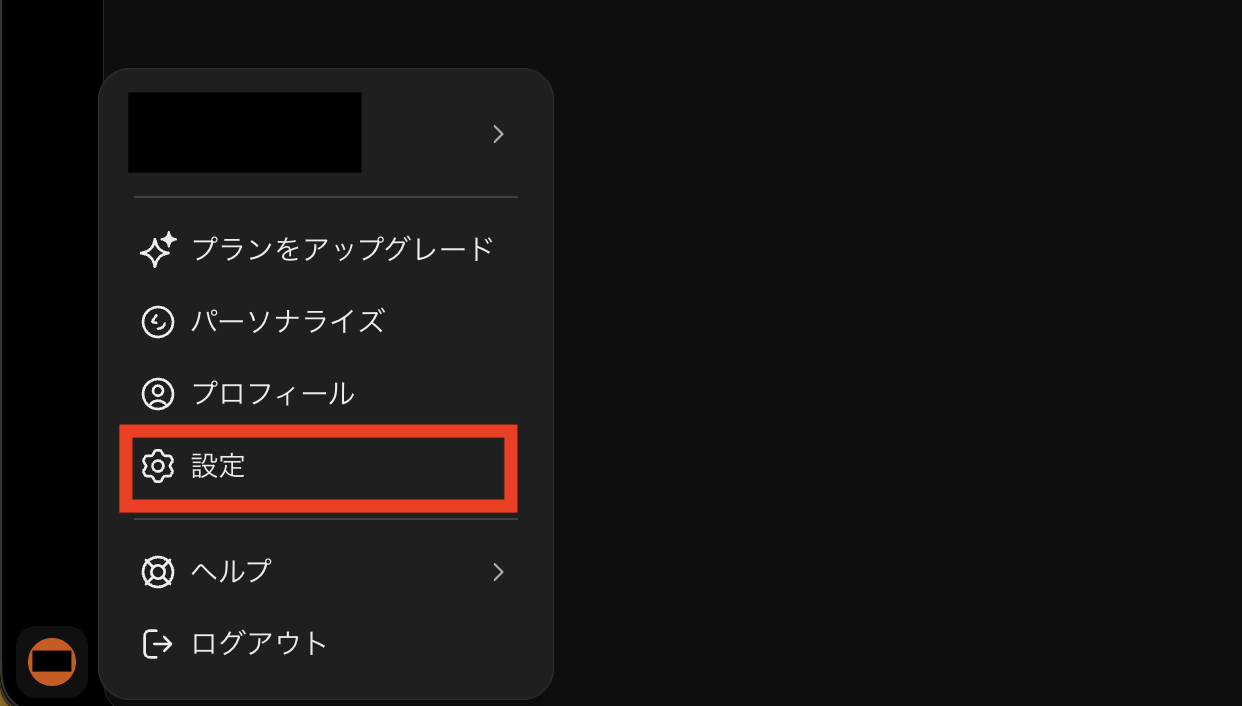
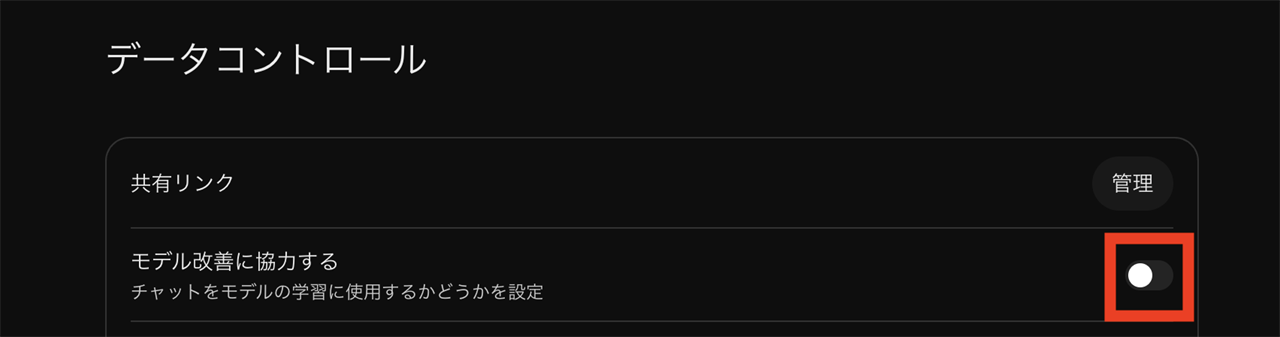
- 「データコントロール」を開く
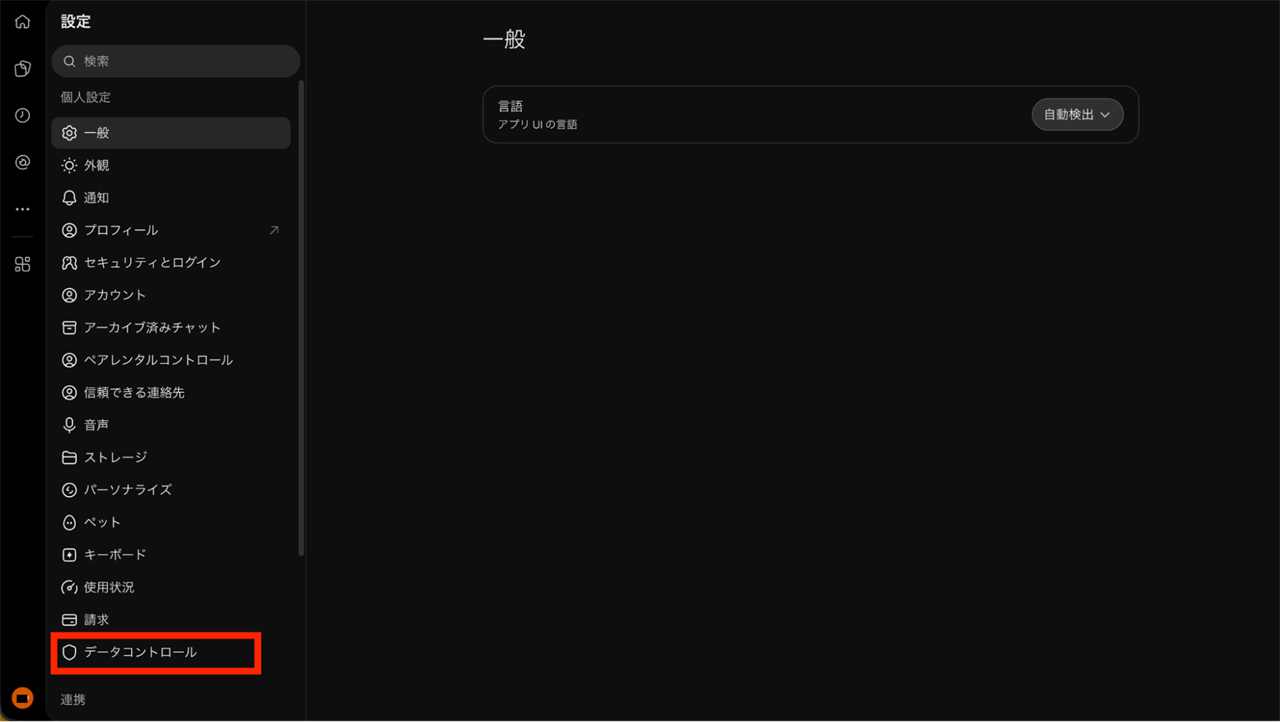
- 「モデル改善に協力する」をオフにする
Gemini:アクティビティの保存をオフにする
個人向けGeminiでは、「アクティビティの保存」をオフにすると、その後のチャットは原則としてGoogleのAIモデルの改善に使用されなくなります。ただし、フィードバックを送信した場合など、一部例外があります。個人向けGeminiでは、「アクティビティの保存」をオフにすると、その後のチャットは原則としてAIモデルの学習に使われなくなります。ただし、フィードバックを送信する場合は例外があります
Geminiでアクティビティの保存をオフにする手順は、次のとおりです。
- トップ画面の左下から、アカウントメニューを開く
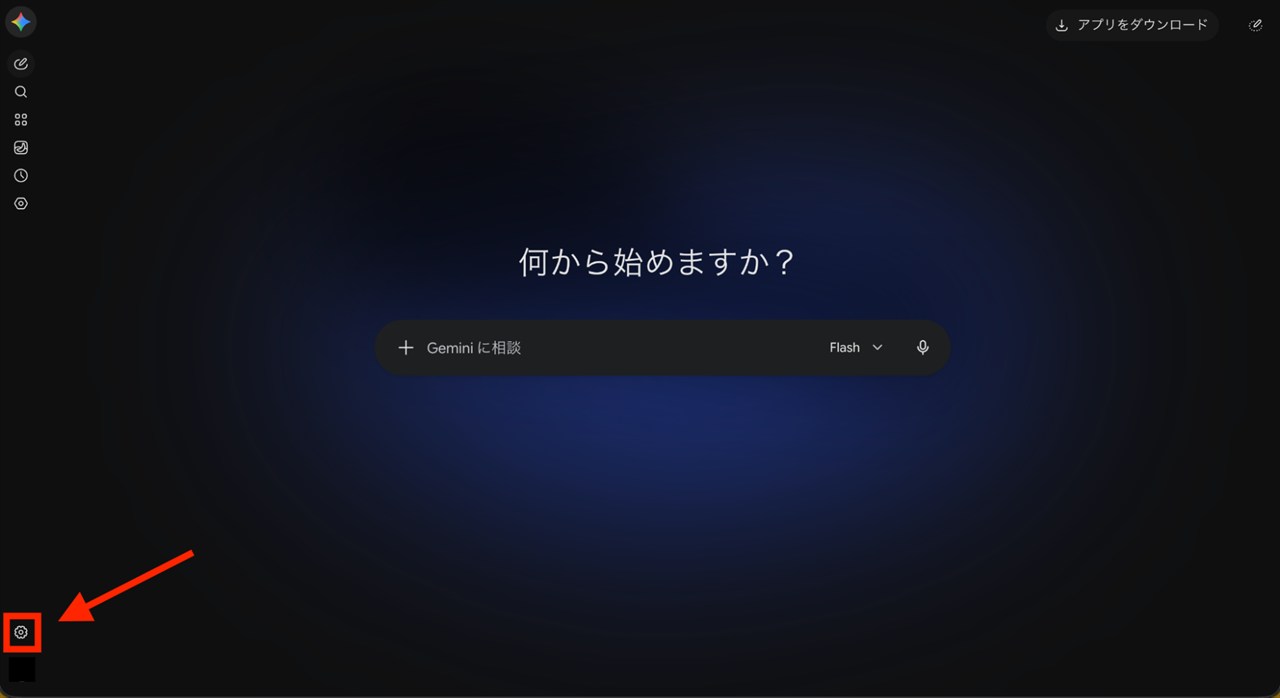
- 「アクティビティ」を開く
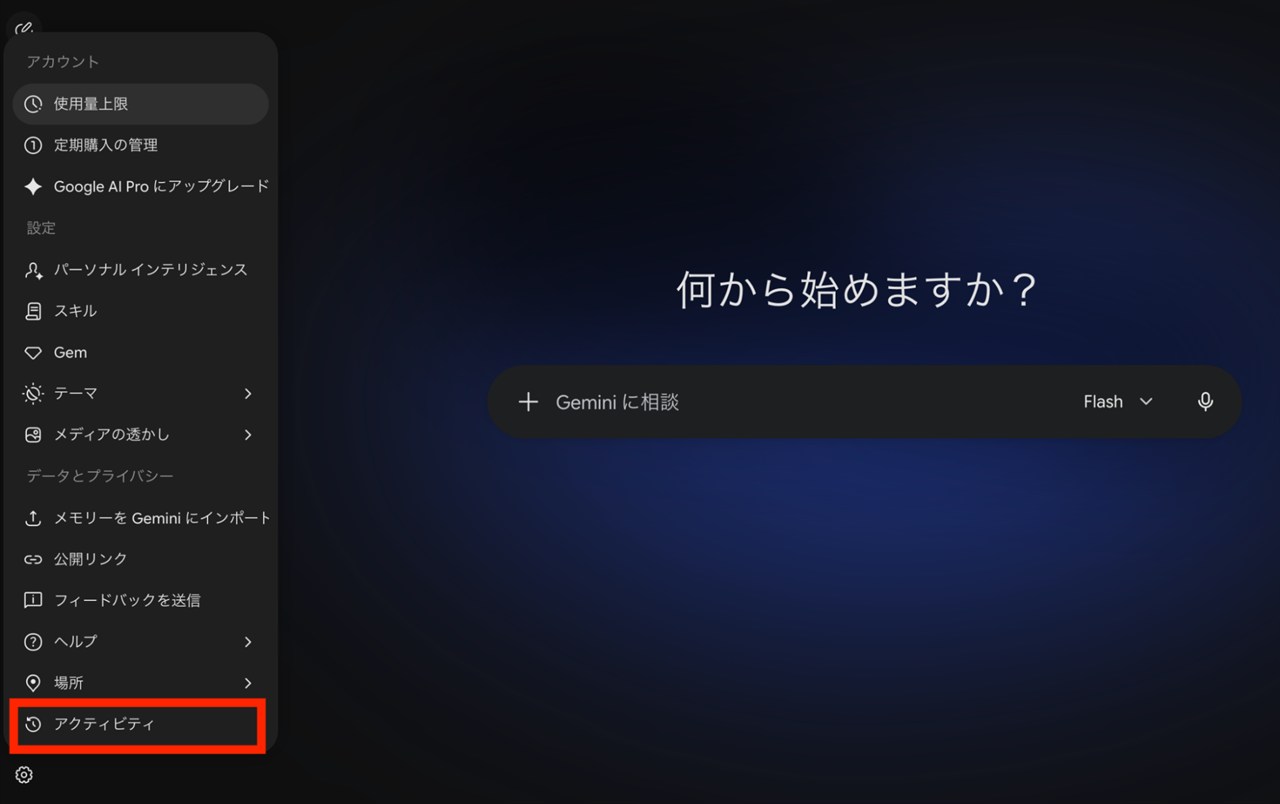
- 「アクティビティの保存」をオフにする
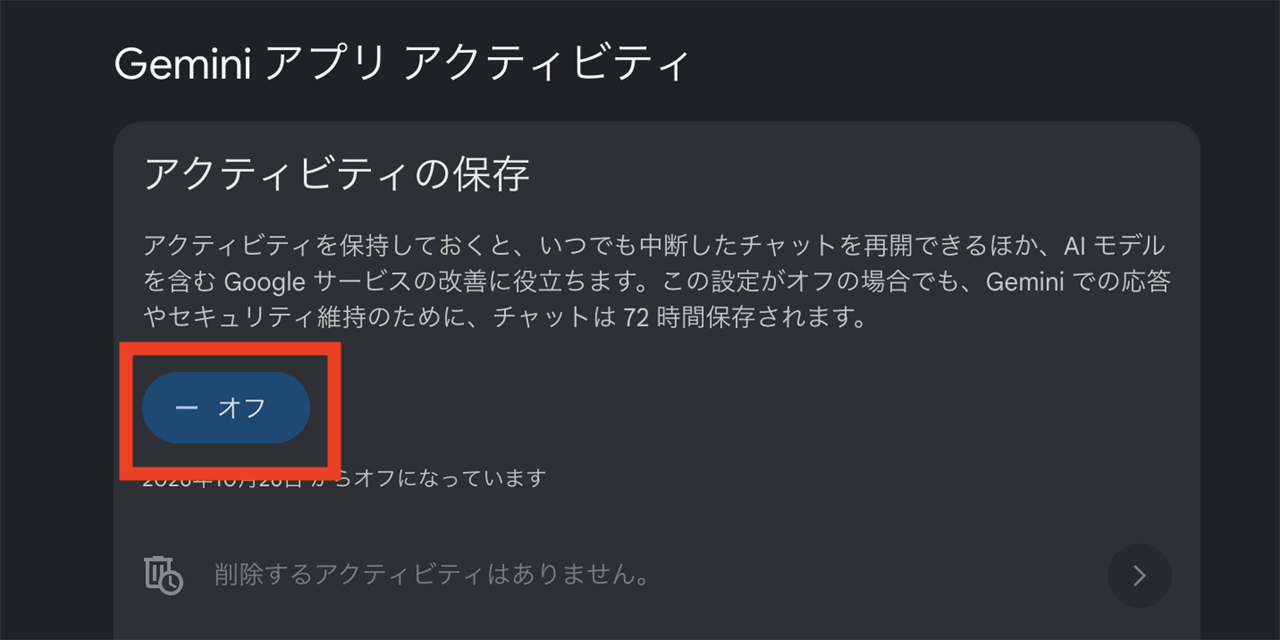
なお、保存設定をオフにする操作と、過去のアクティビティを削除する操作は区別しましょう。過去の履歴を含めてオフにしたい場合は「オフにしてアクティビティを削除」を選択します。
Claude:プライバシー設定からモデル改善をオフにする
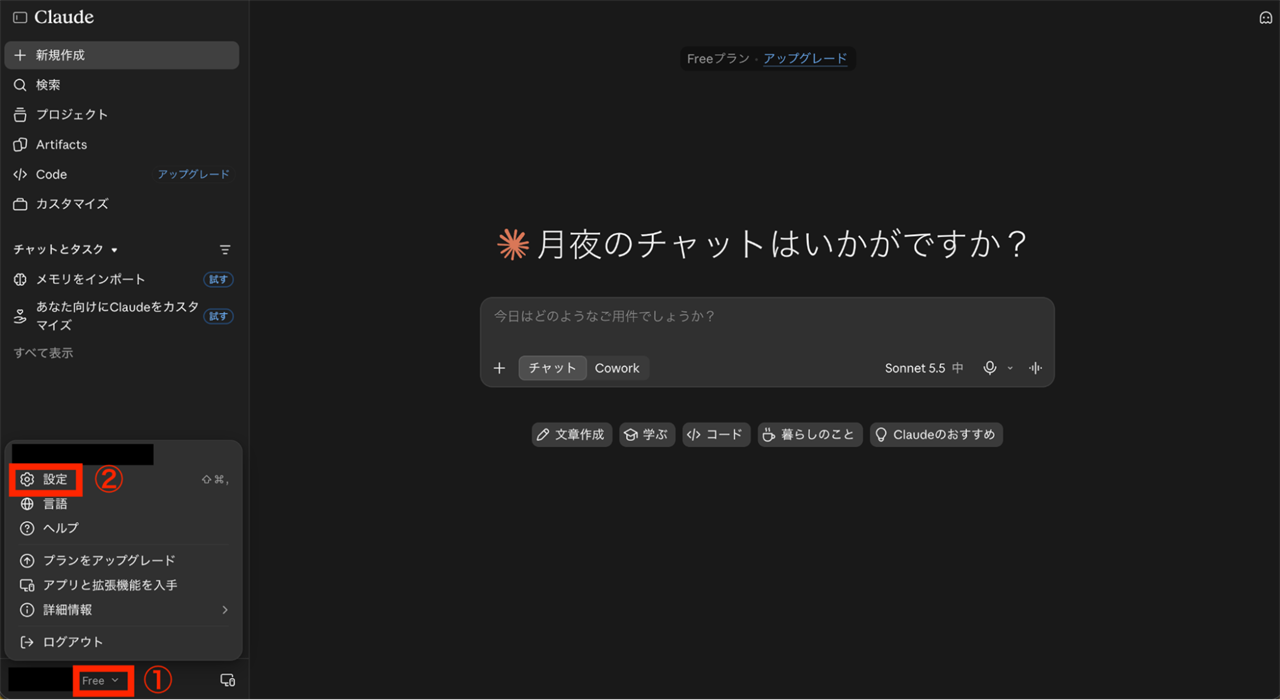
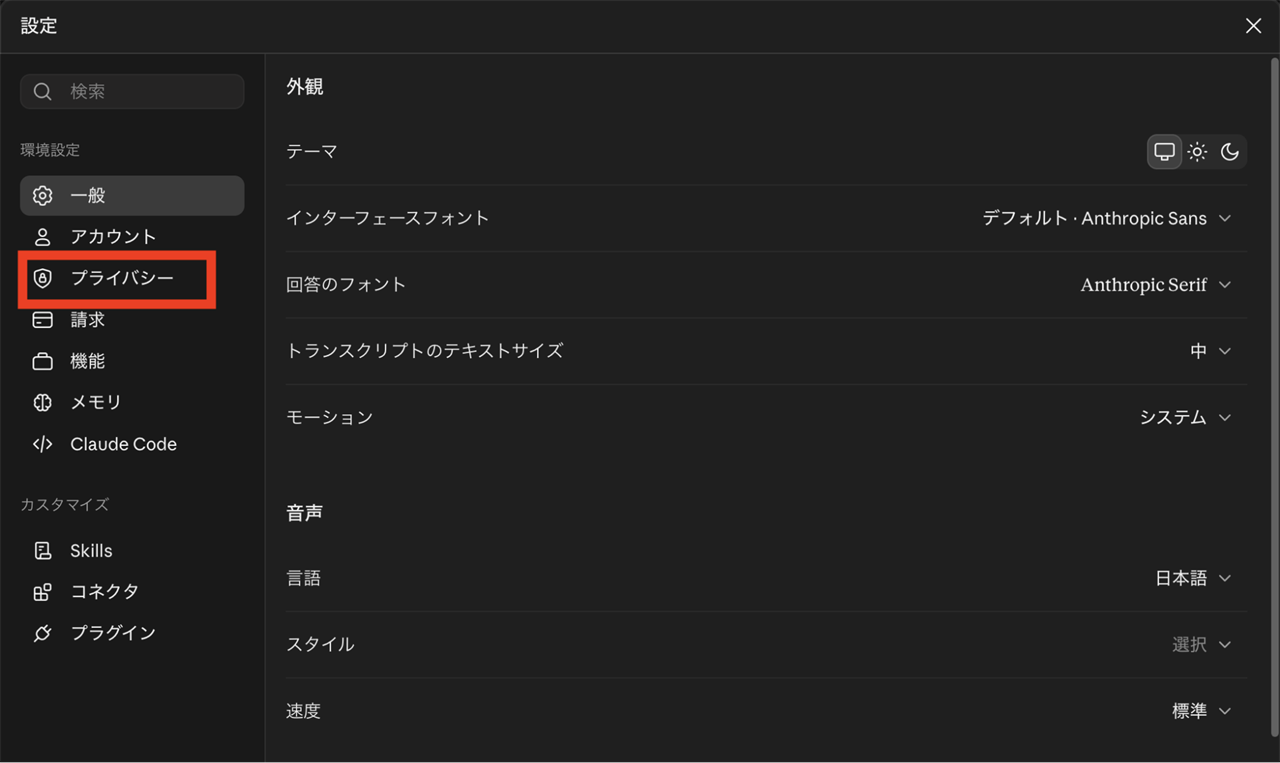
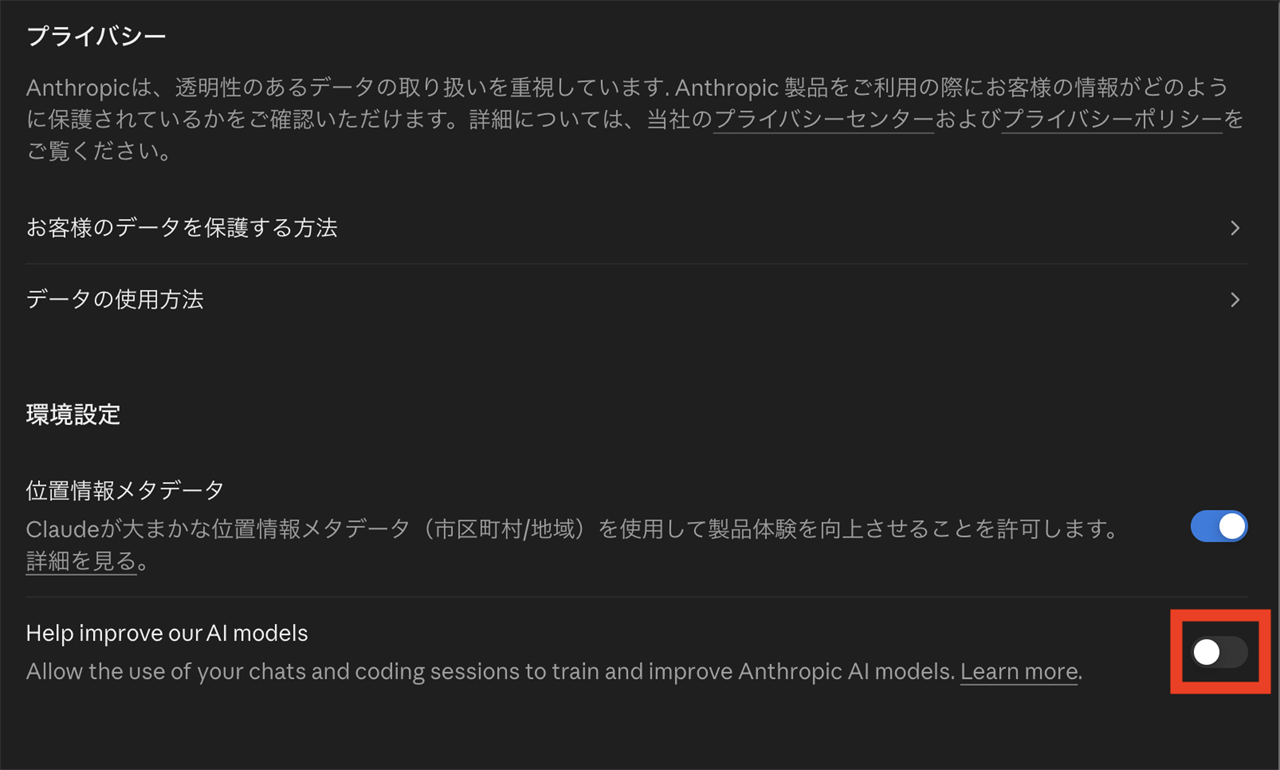
個人向けのClaudeでは、次の手順で生成AIに学習させない設定をおこないます。
- プラン名をクリックした後、「設定」を選択
- 「プライバシー」を開く
- 「Help improve our Al models(AIモデルの改善にご協力ください)」をオフにする
AIに学習させないオプトアウト設定の注意点
オプトアウトを設定しても、入力情報の保存や第三者による不正アクセスなど、情報漏洩につながるリスクがすべてなくなるわけではありません。学習利用の停止だけで安全性を判断せず、入力する情報の内容にも注意が必要です。オプトアウト後も確認したいのは、過去の会話への適用範囲、データの保存、フィードバック送信時の例外です。
ここでは、個人向けのChatGPT・Gemini・Claudeを同じ観点で整理します。
設定前の入力データが学習に使われている可能性がある
設定を変更しても、それまでの学習を取り消せるとは限りません。過去の会話への適用範囲は、サービスによって次のように異なります。
- ChatGPT:オプトアウト後の「新しい会話」が、モデル改善に使われなくなる対象。設定前の入力情報や、学習済みの内容まで取り消せるという説明ではない。(参考:モデルのパフォーマンスを向上させるためのデータの使用方法 ※1)
- Gemini:「アクティビティの保存」をオフにすると、その後のチャットは原則として学習に使われなくなる。ただし、公式の設定説明は今後の会話についてのもので、設定前の会話による学習を取り消せるとは明記されていない。(参考:Gemini アプリのプライバシー ハブ ※2)
- Claude:オフにした後の新しい会話に加え、保存済みの会話も将来の学習では使わなくなる。一方、すでに開始された学習や、学習済みモデルへの反映は取り消せない点に注意が必要。(参考:デル改善のプライバシー設定を変更するにはどうすればよいですか?)
業務情報を入力してから変更するのではなく、利用開始前に設定を確認しておきましょう。
設定後もデータが保持される場合がある
学習利用の停止と、データの保存・削除は別です。保存期間を比べる際は、「設定をオフにした後」なのか「会話を削除した後」なのかも確認してください。
- ChatGPT:学習利用をオフにしても、通常の会話は履歴に残る。一時チャットも保存がゼロになるわけではなく、安全上の目的でコピーが最大30日間保持される場合がある。(参考:ChatGPT の一時チャット)
- Gemini:保存設定がオフの会話も、応答の提供や安全確保などのために72時間保持される仕組み。また、アクティビティを削除しても、人がすでにレビューした会話は削除されず、最長3年間保持される。(※2)
- Claude:学習利用をオフにするだけでは、会話を削除したことにはならない。会話を削除すると履歴からは直ちに消え、保存システムからは原則30日以内に削除される。ただし、法令上の必要や利用規約違反への対応などにより、長く保持される場合もある。(参考:あなたのデータはどのくらいの期間保存されますか?)
フィードバック送信時は学習利用の例外がある
学習利用をオフにしていても、回答への評価などを送ると、関連する会話が改善に利用される場合があります。業務利用では、フィードバックに含まれる情報も確認が必要です。
- ChatGPT:個人向けプランで回答への評価を送信すると、その評価に関連する会話全体が学習に使われる場合がある。(※1)
- Gemini:送信したフィードバックだけでなく、関連する会話や添付コンテンツなどもサービス改善の対象。保存設定がオフでも、この条件は適用される。(※2)
- Claude:回答への評価を送ると、関連する会話全体が最大5年間保存され、モデルの学習などに使われる場合がある。ただし、フィードバックと無関係なほかの会話は、組み合わせて使わない方針。(参考:私のデータはモデルトレーニングに使用されていますか?)
なお、Claudeではフィードバックとは別に、安全性の審査対象となった会話が、内部の安全性モデルの改善などに使われる場合もあります。設定をオフにすれば、あらゆる目的での利用が停止するわけではない点に注意が必要です。
AIに学習させないオプトアウト以外のセキュリティ対策

業務で生成AIを利用する際は、学習させない設定だけでなく、入力情報と利用環境を決めることが必要です。ここでは、社内で運用を整理するための対策を紹介します。
個人情報・機密情報の入力を避ける
入力が認められているか判断できない情報は、そのまま生成AIに渡さない運用にしましょう。入力を避ける情報の例には、次のものがあります。
- 顧客や応募者の氏名、連絡先などの個人情報
- 未公開の営業資料、商談内容、人事情報などの機密情報
- パスワードなどの認証情報
例えば提案書のひな型を作る場合、顧客名や商談の実データを入れずに、目的と必要な項目だけをプロンプト(生成AIへの指示文)に入力する方法があります。目的と必要な項目だけで依頼する方法を検討できます。氏名や会社名を削除・置換し、情報を必要最小限に絞ることも運用上の工夫です。
ただし、一部を伏せるだけで安全だと判断せず、残る内容も含めて社内の入力基準に照らしてください。
用途に応じて一時チャット・法人向けプラン・APIを検討する
生成AIの一時チャット機能は、会話単位で履歴と学習利用を抑える選択肢です。一時チャットのままであれば、学習に使われません。しかし、通常のチャットとして保存すると、アカウントのモデル改善設定が適用されます。サービスによっては情報の保持期間があり得る点も踏まえて利用しましょう。
また、組織で使う場合は、管理機能を備えた法人向けプランも検討できます。例えばChatGPT Business・Enterpriseは、業務データを標準で学習に使わないと案内されています。Businessには管理の集約機能があり、Enterpriseには役割に応じたアクセス制御や保存期間のカスタマイズなどを設定可能です。
自社システムから生成AIを使う場合は、サービスをプログラムから呼び出す仕組みであるAPIも候補になります。ただし、APIのデータ利用条件は一律ではありません。
導入時には、学習利用だけでなく、保存される情報、保存期間、利用者の管理方法も情報システム部門と確認しましょう。
社内の利用ルールと確認体制を整える
個人の判断に任せず、社内で利用条件を共有することも大切です。運用を始める際は、次の項目を決めておくと、入力前に確認しやすくなります。
- 利用を認めるサービス、プラン、アカウント
- 入力できる情報と、入力を禁止する情報
- 利用前に承認が必要なケースと、判断に迷ったときの相談先
- サービスの仕様や利用条件が変わった際に、設定とルールを見直す担当者
例えば営業資料の作成であれば、「公開情報を使ったひな型作成」と「顧客の商談記録を使った提案書作成」を分けて、利用可否を決める方法があります。これは運用を検討するための例です。自社で扱う情報に合わせて具体化し、従業員に周知しましょう。
まとめ:生成AIに学習させない設定と利用条件を確認しよう
- 学習利用を止める設定は、サービスと利用プランごとに確認する
- 学習不使用と保存・削除は別であり、適用範囲や例外にも注意する
- 入力できる情報と相談先を社内で決め、個人の判断だけで業務情報を渡さない
生成AIに学習させない設定は、モデル改善への利用に関する設定であり、データの保存や削除まで同じ条件になるとは限りません。利用するサービス・プランの適用範囲や例外を確かめるとともに、入力する情報の扱いを確認することが重要です。社内で利用条件と相談先を共有し、仕様や利用条件が変わった際も見直しましょう。
まずは、現在使っている生成AIを1つ選び、利用プラン・アカウントと学習利用の設定を確認するところから始めてください。

Related
「生成AI・AIエージェント」に詳しくなりたい方はこちらの記事もおすすめです
-
 生成AI・AIエージェント
生成AIのPoCとは?メリットや活用業務、進め方、注意点を解説
「生成AIで業務を効率化したいけれど、どの業務から試せばよいのか分からない」「ツールを触ってみたものの、導入を提案できるほどの効果は見えていない」と悩む方も多いのではないでしょうか。生成AIを業務に使いたくても、ツールを…
-
 生成AI・AIエージェント
AIエージェントのセキュリティリスクとは?企業が備えるべき5つの対策
AIエージェントの導入では、機密情報を入力しないというルールに加え、AIが参照するデータや実行する操作のセキュリティ対策が必要です。外部ツールや業務システムと連携するため、利用者が入力していない情報を取得したり、誤った判…
-
 生成AI・AIエージェント
AIエージェントとRPAの違いとは?業務別の使い分けや導入手順を解説
「RPAで入力や転記を自動化しても、問い合わせの確認や例外への対応は人に残っている」といった業務の改善を考えるとき、選択肢になるのがAIエージェントです。